ヘルプ
スケジュール操作ガイド
訪問介護スケジュールの表示・編集・コピー・基本スケジュール設定の手順を説明します。
基本操作
画面の見方
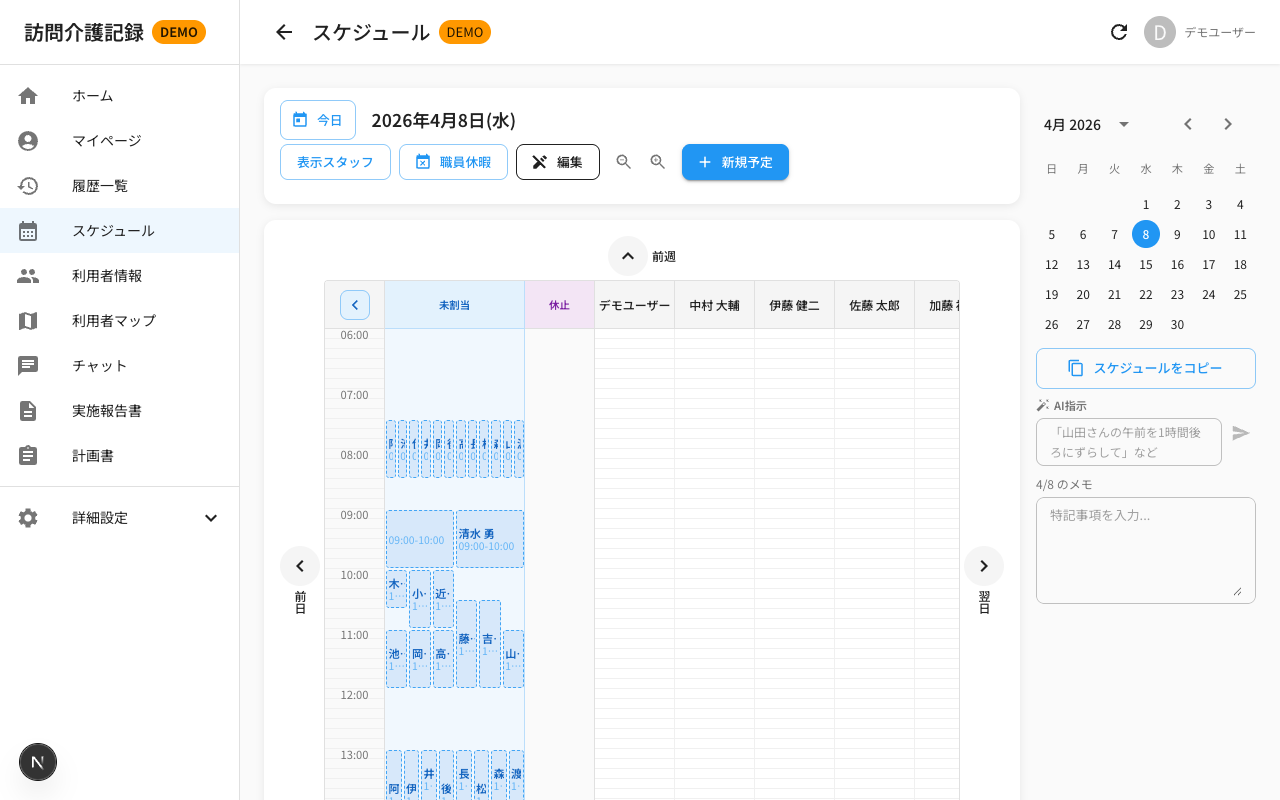
サイドメニューの「スケジュール」をクリックすると、日別のスケジュール画面が表示されます。
| 画面要素 | 説明 |
|---|---|
| 横軸(上部) | スタッフ名が並びます。左端に「未割当」「休止」レーンがあります |
| 縦軸(左側) | 時間帯(06:00〜21:00)が表示されます |
| ブロック | 各予定が色付きブロックで表示され、利用者名と時間が記載されています |
| 右パネル | カレンダー、コピーボタン、AI指示、日メモが配置されています |
編集モード(ドラッグ&ドロップ操作)
ヘッダーの「編集」ボタンをクリックすると編集モードに入ります。ボタンがオレンジ色の「編集中」に変わります。
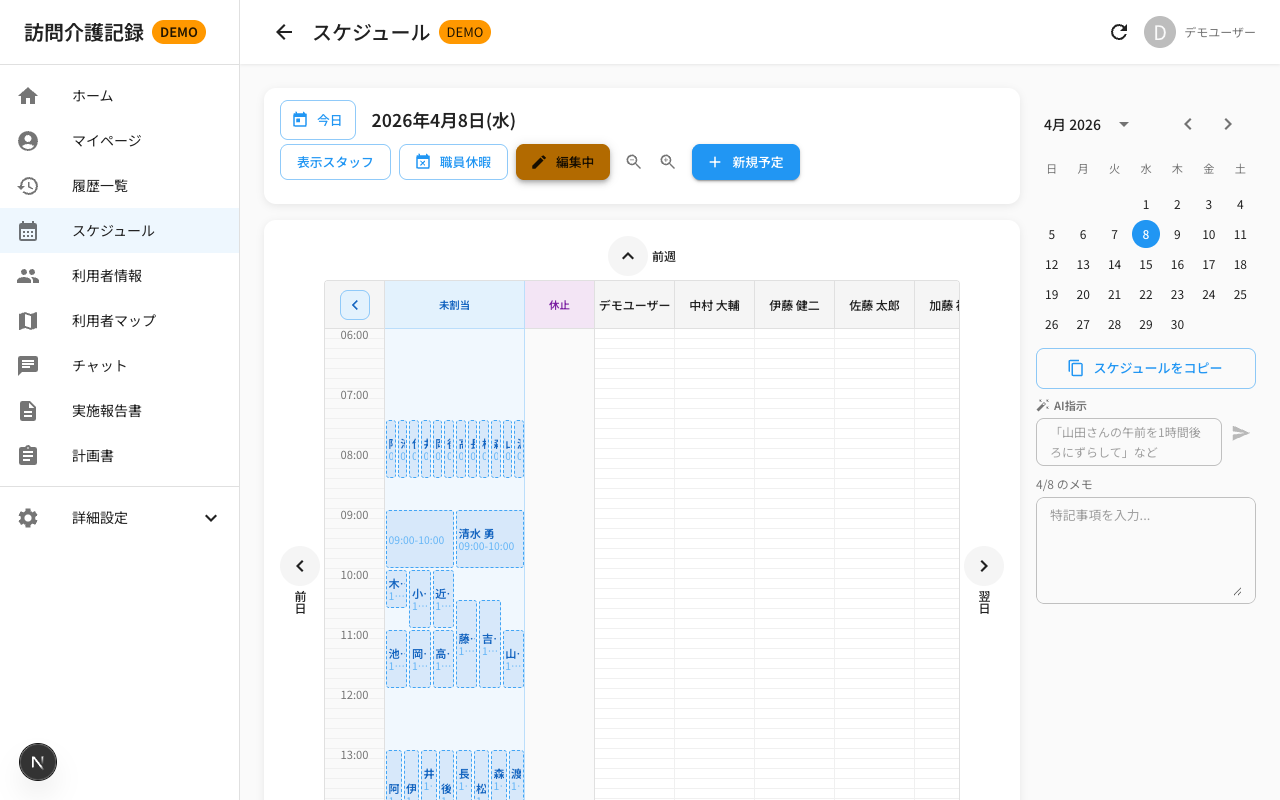
編集モード中は、予定ブロックをドラッグ&ドロップで操作できます。
| 操作 | やり方 |
|---|---|
| 担当スタッフ変更 | ブロックを別のスタッフ列にドラッグ |
| 時間変更 | ブロックを上下にドラッグ |
| キャンセル | ブロックを「休止」レーンにドラッグ |
| キャンセル復旧 | 休止レーンのブロックをスタッフ列に戻す |
| 未割当にする | ブロックを「未割当」レーンにドラッグ |
| スタッフ割当 | 未割当レーンのブロックをスタッフ列にドラッグ |
その他の便利機能
| 機能 | 場所 | 説明 |
|---|---|---|
| 新規予定作成 | ヘッダー「新規予定」ボタン | 手動で新しい予定を追加します |
| 職員休暇登録 | ヘッダー「職員休暇」ボタン | スタッフの休暇を登録します |
| AI指示 | 右パネル | 自然言語で操作指示できます(例:「山田さんの午前を1時間後ろにずらして」) |
| 日メモ | 右パネル下部 | その日の特記事項を記入できます |
| 表示スタッフ絞込 | ヘッダー「表示スタッフ」 | 表示するスタッフを選択できます |
| 拡大/縮小 | ヘッダー虫眼鏡ボタン | グリッドの表示倍率を変更できます |
| 前日/翌日 | グリッド左右のボタン | 日付を1日ずつ移動します |
| 前週/翌週 | グリッド左右の外側ボタン | 日付を1週間ずつ移動します |
職員休暇
登録方法
スケジュール画面ヘッダーの「職員休暇」ボタンをクリックすると、「スタッフ休み管理」画面が開きます。 「+ 休みを追加」ボタンから新しい休暇を登録できます。
| 手順 | 操作 |
|---|---|
| 1 | 登録したい日付(開始日)をカレンダーで表示しておく |
| 2 | スケジュール画面ヘッダーの「職員休暇」ボタンをクリック → 「スタッフ休み管理」が開く |
| 3 | 「+ 休みを追加」ボタンをクリック → 「休みを追加」フォームが開く |
| 4 | 担当者・終了日・種類(有給休暇/病欠/その他)を入力(必要に応じてメモも記入) |
| 5 | 右下の「追加」ボタンをクリック |
取り消し方法(3 つの方法)
登録済みのお休みは、状況に応じて 3 つの方法 で取り消せます。
| 方法 | 操作する人 | 操作手順 |
|---|---|---|
| ① 「職員休暇」ボタンから削除 | 管理者 | ヘッダー「職員休暇」ボタン → 「スタッフ休み管理」が開く → 対象スタッフ行の「削除」ボタン(ゴミ箱アイコン付き)をクリック |
| ② 休止レーンの赤ブロックを D&D で戻す | 管理者 | 対象日のスケジュール画面を表示 → ヘッダー「編集」ボタンをクリック(オレンジ「編集中」に変わる)→ 画面の赤いブロック(職員休みブロック)をドラッグしてスタッフ列のグリッド側にドロップ → 確認ダイアログで「解除」をクリック |
| ③ 本人のマイページから取り消し | 申請したご本人 | マイページ → 「休み希望」 → シフト表で自分の行・該当日のセル(●印)をタップ → 「休み希望を取り消す」をタップ |
変更方法(日付や種類を変える)
「期間を延ばしたい」「来週へずらしたい」「種類を病欠に変えたい」のような変更は、2 通りの方法があります。
| 方法 | 操作 |
|---|---|
| A. 「編集」ボタンで内容を書き換える | ヘッダー「職員休暇」ボタン → 「スタッフ休み管理」 → 対象行の「編集」ボタン(鉛筆アイコン付き)をクリック → 「休みを編集」フォームで終了日・種類・メモを変更 → 右下の「更新」ボタンをクリック |
| B. いったん取り消して新しい日付で再登録する | 「取り消し方法」(前項)の手順 ① 〜 ③ のいずれかでお休みを取り消す → 改めて「登録方法」の手順で新しい日付の休暇を登録 |
休暇登録中のスタッフに予定を入れたい場合
休暇登録されたスタッフは、その期間中に新しい予定を入れることが できません。 「お休みを取り消したいのに、今週は支援に入れたい」という場合は、以下の順序で操作してください。
| 手順 | 操作 |
|---|---|
| 1 | 前項「取り消し方法」のいずれか(最も簡単なのは方法 ①「職員休暇」ボタン →「削除」)でお休みを解除 |
| 2 | 解除後、通常通り「新規予定」ボタン または D&D で支援予定を登録 |
スケジュールコピー
日付からコピー
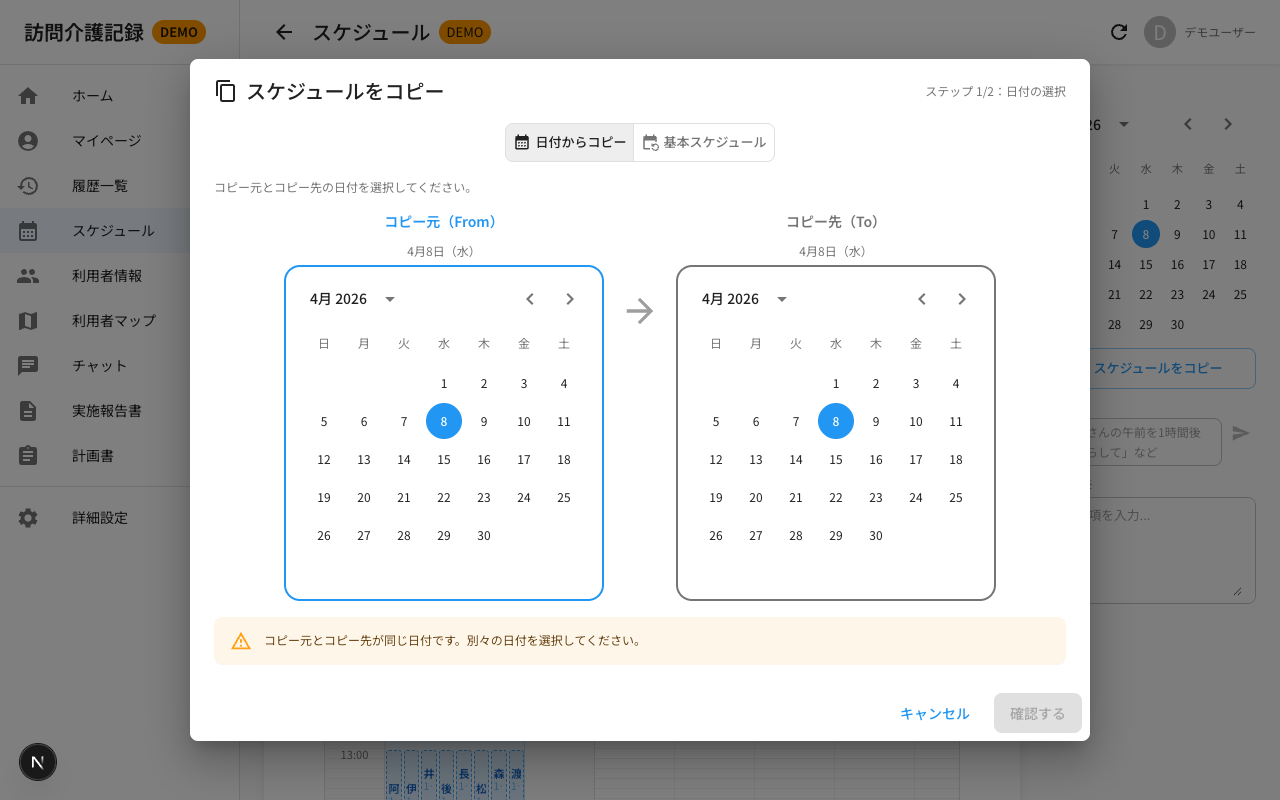
右パネルの「スケジュールをコピー」ボタンを押すと、コピーダイアログが開きます。 「日付からコピー」タブでは、ある日の予定を別の日にコピーできます。
| 手順 | 操作 |
|---|---|
| 1 | 左のカレンダーでコピー元の日付を選択 |
| 2 | 右のカレンダーでコピー先の日付を選択 |
| 3 | 「確認する」をクリック → コピーされる予定の一覧がプレビュー表示 |
| 4 | 内容を確認して「コピー実行」 |
基本スケジュールからコピー
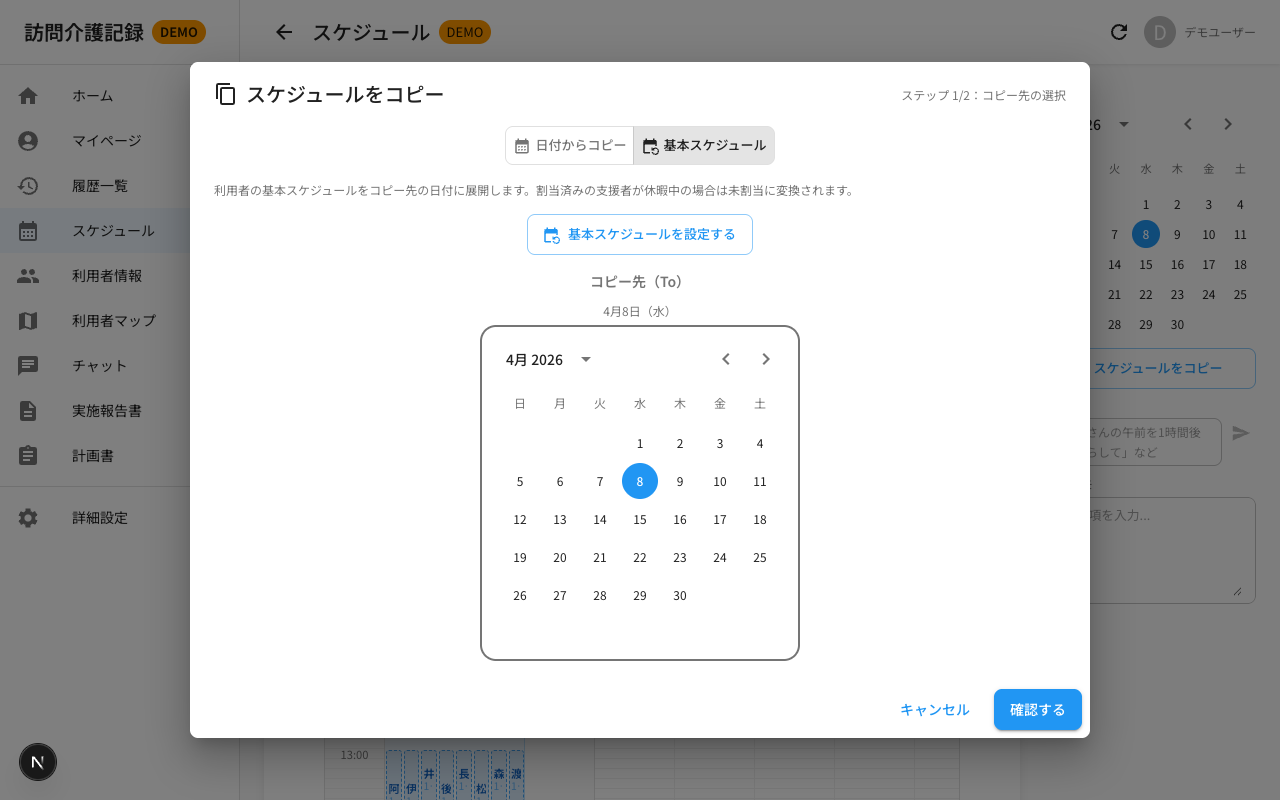
「基本スケジュール」タブを選択すると、利用者に登録された定期予定パターン(例: 毎週水曜の予定)を任意の日に展開できます。
| 手順 | 操作 |
|---|---|
| 1 | 「基本スケジュール」タブをクリック |
| 2 | カレンダーでコピー先の日付を選択 |
| 3 | 「確認する」をクリック → その曜日の定期予定がプレビュー表示 |
| 4 | 内容を確認して「コピー実行」 |
基本スケジュール設定
基本スケジュールとは
基本スケジュールは、利用者の定期的なサービスパターンを事前に定義する機能です。
例えば「毎週月・水・金の9:00〜10:00に身体介護」のような定期予定を登録しておくと、 スケジュールコピー機能で任意の日に展開できます。
設定画面の開き方
スケジュールコピーダイアログの「基本スケジュール」タブにある「基本スケジュールを設定する」リンクをクリックすると、設定画面に移動します。
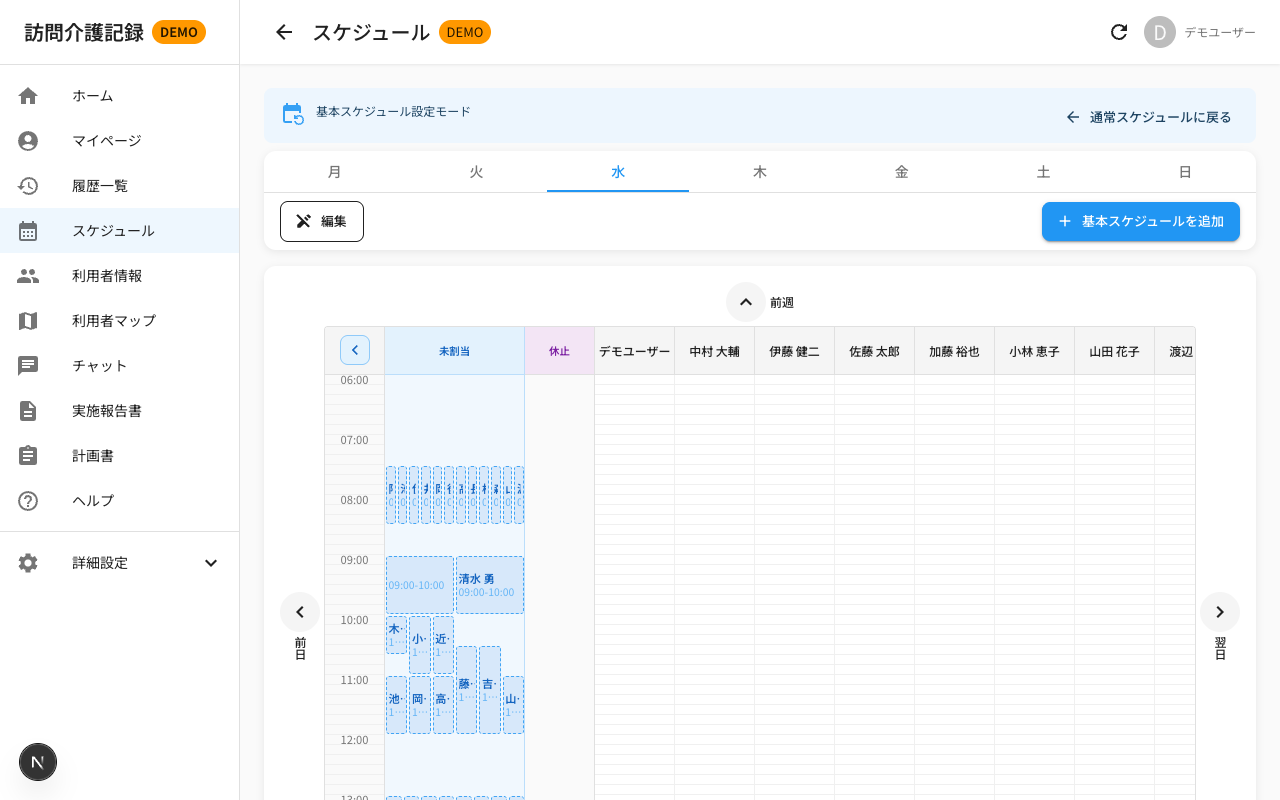
| 画面要素 | 説明 |
|---|---|
| 曜日タブ(上部) | 月〜日の曜日タブで、各曜日の基本スケジュールを切り替えます |
| 編集ボタン | ドラッグ&ドロップによるスタッフ割当を有効にします |
| 基本スケジュールを追加 | 新しい定期予定を登録するフォームを開きます |
| 通常スケジュールに戻る | 通常のスケジュール画面に戻ります |
| グリッド | 登録済みの基本スケジュールがブロックで表示されます |
基本スケジュールの追加
「+ 基本スケジュールを追加」ボタンをクリックすると、登録フォームが開きます。
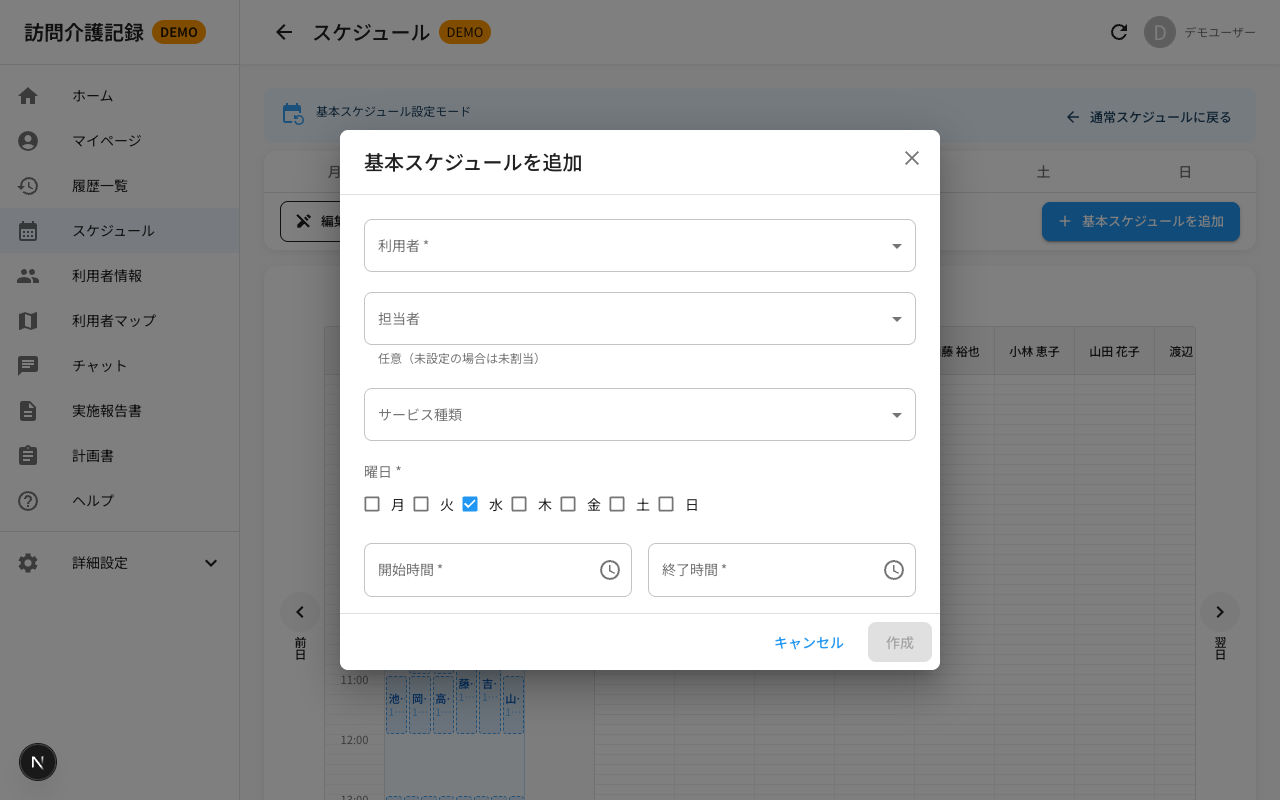
| 入力項目 | 説明 |
|---|---|
| 利用者 | 定期予定を登録する利用者を選択します |
| サービス種別 | 身体介護、生活援助など、サービスの種類を選択します |
| 曜日 | 予定を設定する曜日を選択します(複数選択可能) |
| 開始時間・終了時間 | サービスの時間帯を設定します |
スタッフの割当(ドラッグ&ドロップ)
「編集」ボタンをクリックして編集モードに入ると、基本スケジュールのブロックをドラッグ&ドロップでスタッフに割り当てられます。
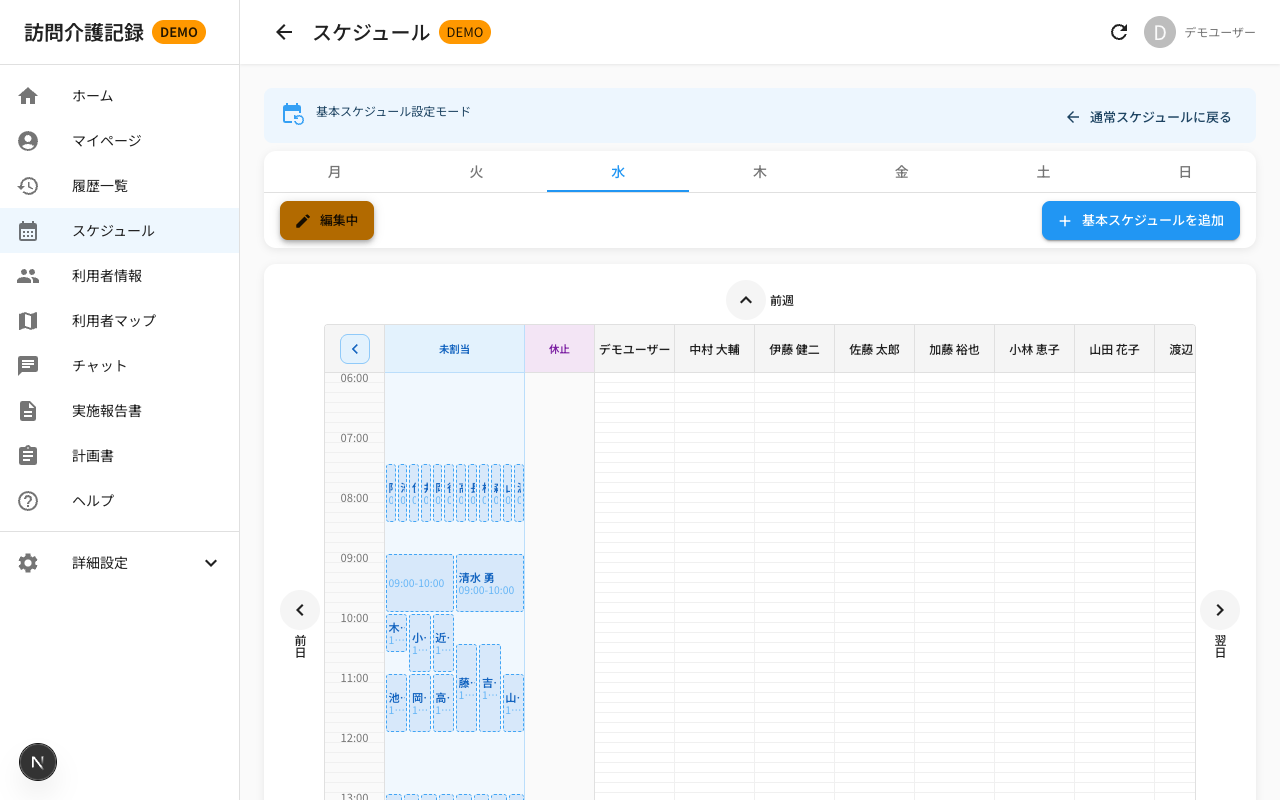
| 操作 | やり方 |
|---|---|
| スタッフ割当 | 未割当レーンのブロックをスタッフ列にドラッグ |
| 担当変更 | スタッフ列のブロックを別のスタッフ列にドラッグ |
| 未割当に戻す | スタッフ列のブロックを未割当レーンにドラッグ |
基本スケジュールの編集・削除
登録済みの基本スケジュールを編集・削除するには、グリッド上のブロックをクリックします。 削除は管理者のみが実行できます。
| 操作 | 手順 |
|---|---|
| 内容の編集 | ブロックをクリック → 詳細ダイアログで「編集」→ 時間帯やサービス種別を変更 |
| 削除 | ブロックをクリック → 詳細ダイアログで「削除」 |
| 曜日の変更 | 一度削除してから、新しい曜日で再登録します |